
Parloparlo
Installer Parlo

Parlo sur votre écran d'accueil, en 30 secondes.

Parlo s'installe directement depuis votre navigateur — aucun App Store, aucun téléchargement, quelques mégaoctets à peine. Une fois installée, l'app s'ouvre en plein écran, garde vos conversations et vous alerte même quand le navigateur est fermé.

Sans App StoreLégerAlertes push
AndroidiOSDesktop
Parlo installé sur l'écran d'accueil

Sur votre écran d'accueil

Prêt en 30 secondes

Sans téléchargement

0 MB

1

Ouvrez parlo.live dans votre navigateur

Pourquoi l'installer

Alertes même app fermée

Vous êtes prévenu d'un nouveau message même si le téléphone est verrouillé.

Ouverture instantanée

Une icône sur l'écran d'accueil : plus besoin de retaper l'adresse.

Plein écran, sans barre

Plus de place pour la conversation et la caméra de traduction.

Léger et sans store

Rien à télécharger sur Google Play ou l'App Store. Zéro publicité.

Android

Android

Chrome, Samsung Internet, Edge

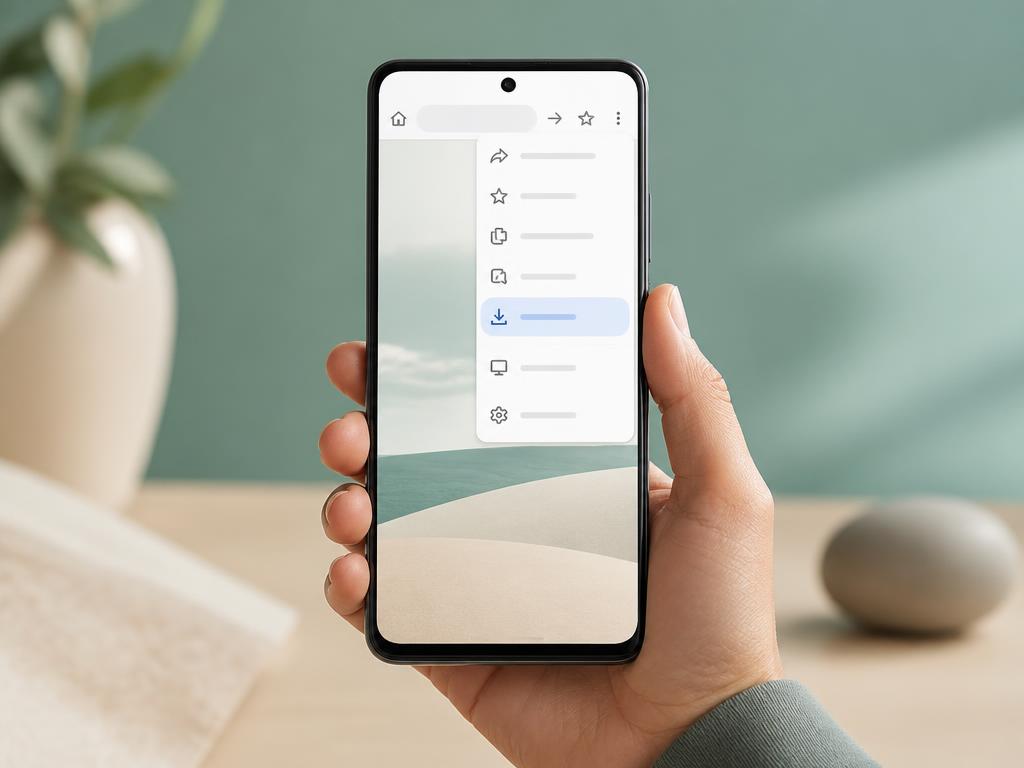
  1. 1Ouvrez parlo.live dans Chrome (ou Samsung Internet).
  2. 2Touchez le menu ⋮ en haut à droite.
  3. 3Choisissez « Installer l'application » ou « Ajouter à l'écran d'accueil ».
  4. 4Confirmez avec « Installer ». L'icône Parlo apparaît sur votre écran d'accueil.

Astuce : si un bandeau « Installer » s'affiche en bas de l'écran, un seul appui suffit. Dans les navigateurs intégrés à Facebook ou Instagram, l'installation est bloquée : touchez ⋮ → « Ouvrir dans Chrome ».
iPhone / iPad

iPhone / iPad

Safari uniquement

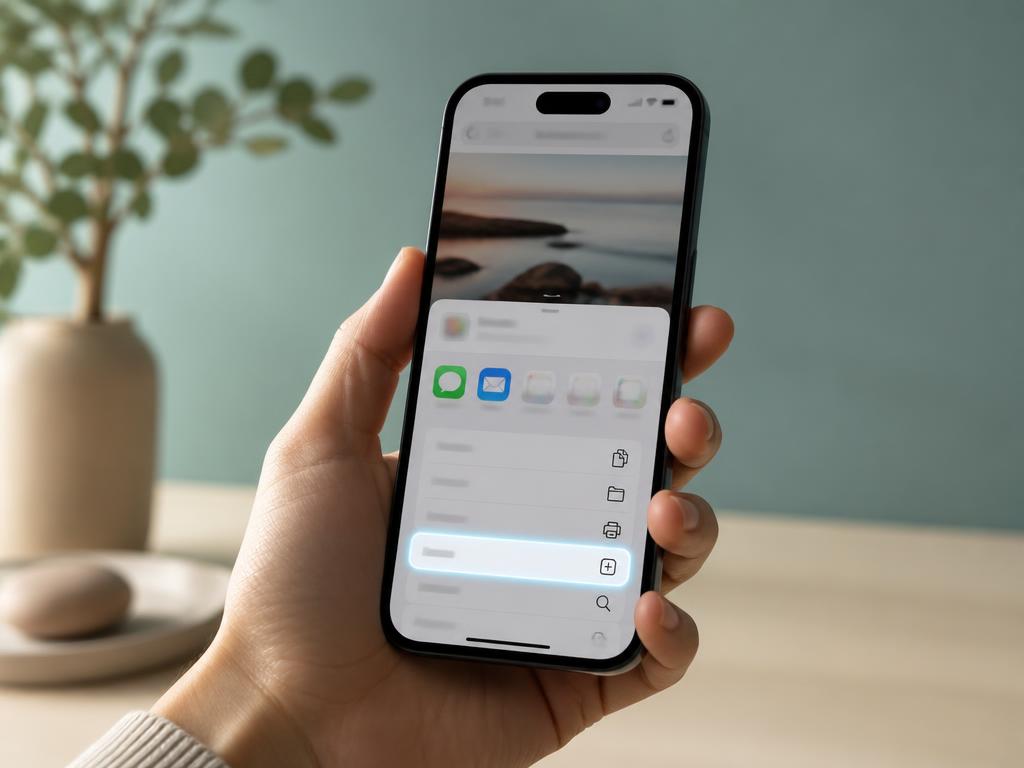
  1. 1Ouvrez parlo.live dans Safari (pas Chrome : iOS ne l'autorise que depuis Safari).
  2. 2Touchez l'icône Partager ⬆︎ en bas de l'écran.
  3. 3Faites défiler la liste grise et choisissez « Sur l'écran d'accueil ».
  4. 4Touchez « Ajouter » en haut à droite, puis ouvrez Parlo depuis la nouvelle icône.

L'option n'apparaît pas ? Vous êtes probablement en navigation privée : iOS y désactive « Sur l'écran d'accueil ». Ouvrez un onglet normal et recommencez.

Ordinateur

Ordinateur

Windows, macOS, Linux

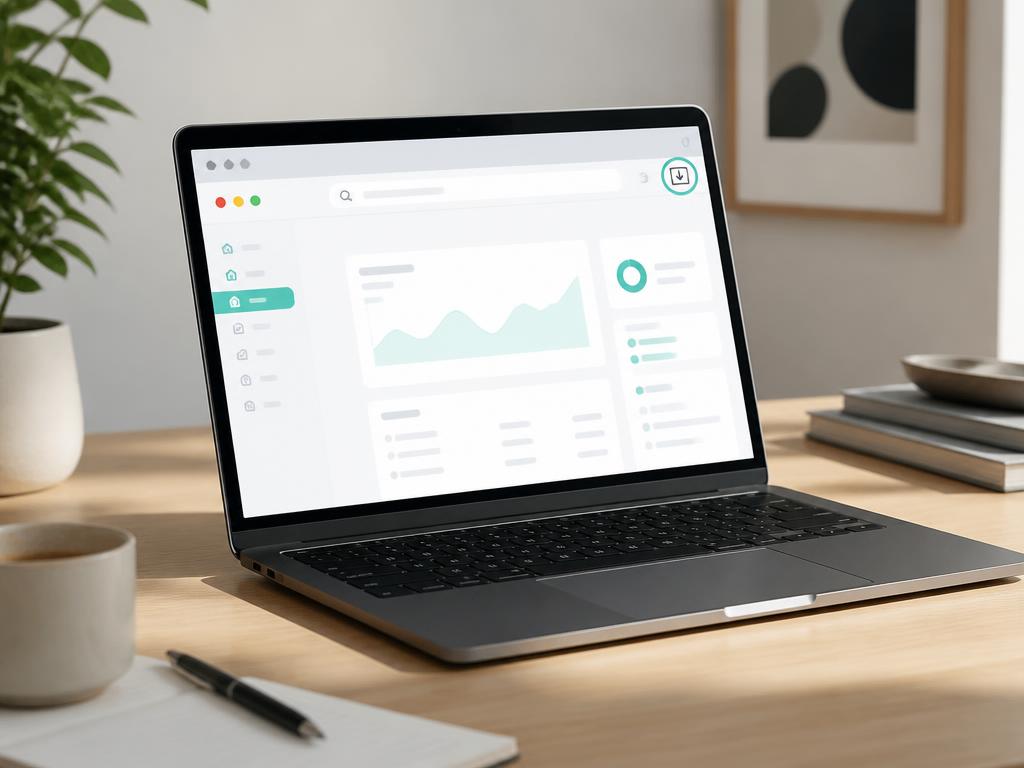
  1. 1Ouvrez parlo.live dans Chrome, Edge ou Brave.
  2. 2Cliquez sur l'icône d'installation ⤓ à droite de la barre d'adresse.
  3. 3Sinon : menu ⋮ → « Installer Parlo… » (Edge : « Applications » → « Installer ce site »).
  4. 4Parlo s'ouvre alors dans sa propre fenêtre, comme un logiciel classique.

Sur Safari macOS : menu « Fichier » → « Ajouter au Dock ». Sur Firefox, l'installation n'est pas prise en charge : utilisez Parlo dans un onglet normal.

Après l'installation

Autorisez les notifications

À la première ouverture, acceptez les alertes : c'est ce qui vous prévient d'un nouveau message quand l'app est fermée.

Autorisez la caméra

Nécessaire pour la traduction visuelle des prix et des menus. L'app installée a ses propres permissions.

Créez un compte (facultatif)

Un compte gratuit retrouve vos conversations sur tous vos appareils.

Questions fréquentes

Est-ce une vraie application ?

Oui : une application web installable (PWA). Elle s'ouvre en plein écran avec sa propre icône, mais ne passe pas par les stores et ne prend presque pas de place.

Mon interlocuteur doit-il l'installer aussi ?

Non. La personne qui scanne votre QR code entre dans la conversation depuis son navigateur, sans rien installer ni créer de compte.

Comment la désinstaller ?

Comme n'importe quelle app : appui long sur l'icône → Supprimer. Sur ordinateur : menu de la fenêtre Parlo → Désinstaller.

Est-ce que ça consomme beaucoup de données ?

Très peu. Les messages sont du texte, et l'app est conçue pour fonctionner sur des réseaux lents.